Цифровая проза совы
Одним из самых универсальных форматов обмена данными в мире является файл CSV. Специалисты по обработке данных используют CSV-файлы, не задумываясь. Точно так же те, кого даже нет в «поле данных», используют CSV-файлы ежедневно. У вас есть результаты SQL-запроса для этого отчета и вам нужно поделиться ими в формате CSV? Используя Oracle SQL Developer IDE, это очень просто ...
Самореклама: если вам нравится содержание, написанное здесь, непременно поделитесь этим блогом и своими любимыми сообщениями с другими людьми, которым он также может быть полезен или им понравится. Поскольку кофе - мой любимый напиток, вы можете даже купить мне его, если хотите!

Иногда, как специалисту по SQL, вам нужно погрузиться в самую гущу этого, чтобы извлечь эти данные и эти идеи из базы данных. Предоставление информации на основе данных - часть нашей работы. Если пойти дальше, то зачастую другим участникам рабочего процесса требуются те же данные и те же идеи, чтобы выполнять свою работу наилучшим образом. И каков один из наиболее понятных и простых способов обмена данными?
CSV-файл.
Если вы работаете с базой данных Oracle и используете SQL Developer, среда IDE имеет простой в использовании интерфейс для экспорта данных. Вы можете экспортировать результаты запроса в различные форматы, однако в этом посте мы рассмотрим их сохранение в файл CSV.
Экспорт результатов запроса в CSV
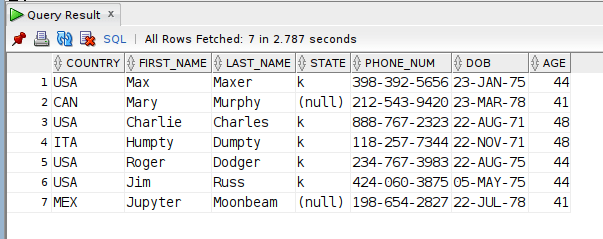
Для примеров в этом посте я использую эту вымышленную таблицу и данные ДРУЗЬЯ:
SELECT * FROM FRIENDS;
Я взял за правило писать еженедельное электронное письмо о SQL / PHP, которое я изучаю и которое меня интересует. Если это похоже на то, частью чего вы хотели бы стать, используйте эту форму подписки и подпишитесь. Спасибо!
Шаг 1. Запрос результатов для экспорта
Щелкните правой кнопкой мыши в любом месте результатов запроса, которые вы хотите сохранить в файл CSV, и выберите Экспорт, как показано на следующем снимке экрана:
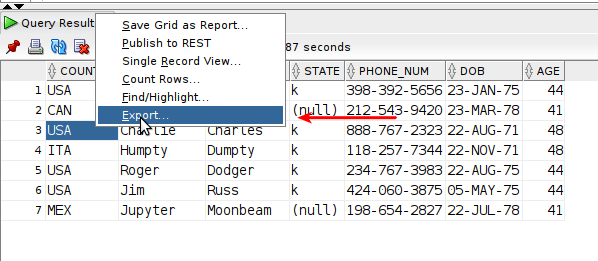
После нажатия кнопки Экспорт открывается диалоговое окно мастера экспорта (показано в следующем разделе).
Шаг 2. Настройте параметры экспорта
В открывшемся мастере экспорта выполните следующие действия:
- Выберите csv из списка вариантов в раскрывающемся списке Формат:.
- Используйте кнопку Обзор и выберите место для сохранения файла CSV. Также дайте файлу имя на этом шаге, и он отобразится в разделе Файл:.
- Нажмите кнопку Далее, чтобы перейти ко второму диалоговому интерфейсу.
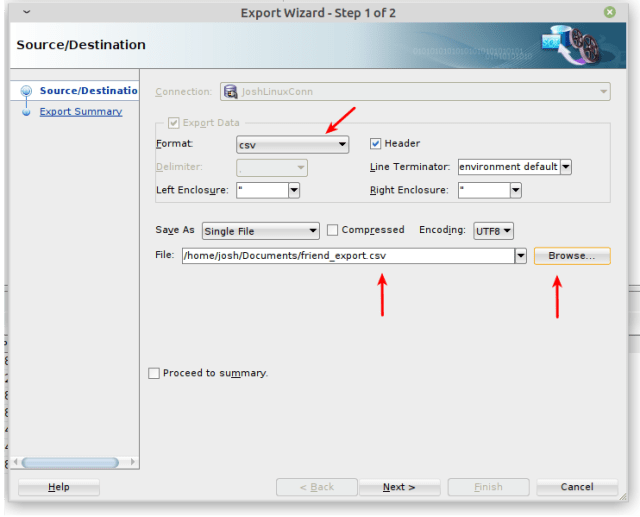
(Примечание: я обычно оставляю все остальные настройки по умолчанию здесь. Вы можете сделать иначе, снять флажок Заголовок, если вам не нужна строка заголовка с именами столбцов. в экспортированном файле CSV.)
Вы средний участник? Если это так, получайте уведомление по электронной почте каждый раз, когда я публикую здесь запись в блоге, если вы предпочитаете эту платформу. Не участник? Не стоит беспокоиться! Воспользуйтесь моей регистрационной ссылкой (я получу комиссию без дополнительных затрат для вас) и присоединяйтесь. Мне очень нравится читать здесь все замечательные материалы, и я знаю, что вы тоже будете !!!
Шаг 3. Завершите экспорт и просмотрите файл CSV.
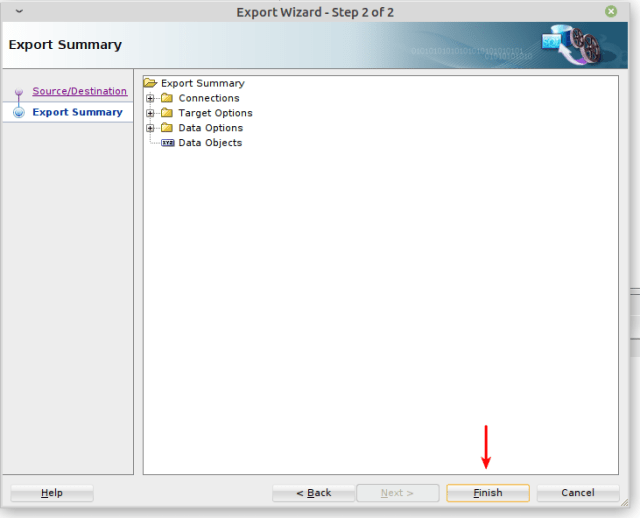
Все, что осталось сделать, это просмотреть отдельные этапы предоставленной сводки экспорта (при желании) и нажать кнопку Готово.
Открыв сохраненный файл friend_export.csv в LibreOffice, мы можем увидеть те же результаты запроса от SQL Developer, которые теперь сохранены в файле CSV.
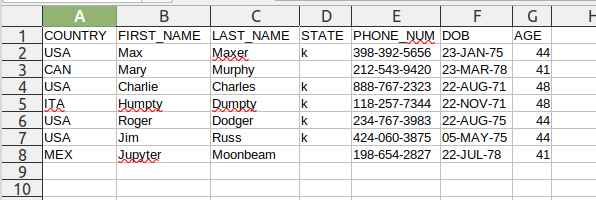
Насколько это просто?
Как всегда, если у вас возникнут вопросы или вы заметите ошибки в коде, дайте мне знать в комментариях. Конструктивные комментарии помогают мне составлять точные сообщения в блоге и очень ценятся.
Похожие сообщения в блогах и руководства по CSV-файлам
Я написал несколько других сообщений в блогах, посвященных различным реализациям SQL и шагам их IDE / GUI по импорту или экспорту данных CSV. Чтобы получить еще больше интересного контента, ознакомьтесь с ними в списке ниже!
- Импортировать CSV-файл с помощью Oracle SQL Developer
- Импортировать файл CSV с помощью MySQL Workbench
- Экспорт данных MySQL в CSV с помощью phpMyAdmin
- Импортировать данные файла CSV в таблицу MySQL с помощью phpMyAdmin
- Синтаксис MySQL SELECT INTO, часть 2 - Сохранение в OUTFILE с примерами
Нравится то, что вы прочитали? Видите что-нибудь неправильное? Прокомментируйте, пожалуйста, ниже и спасибо за чтение !!!
Призыв к действию!
Спасибо, что нашли время прочитать этот пост. Я искренне надеюсь, что вы открыли для себя что-то интересное и поучительное. Пожалуйста, поделитесь своими выводами здесь с кем-нибудь, кого вы знаете, кто тоже получит от этого такую же ценность.
Посетите страницу Портфолио-проекты, чтобы увидеть сообщения в блоге / технические статьи, которые я написал для клиентов.
Чтобы получать уведомления по электронной почте (Никогда не спамить) от этого блога (Проза цифровой совы) о последних публикациях в блоге по мере их публикации, пожалуйста, подпишитесь (по собственному желанию), нажав кнопку Нажмите, чтобы подписаться! На боковой панели на домашняя страница! (Не стесняйтесь в любое время просмотреть страницу политики конфиденциальности Digital Owl's Prose по любым вопросам, которые могут у вас возникнуть: обновления по электронной почте, подписка, отказ, контактные формы и т. Д.)
Обязательно посетите страницу Best Of, где собраны мои лучшие сообщения в блоге.
Джош Отвелл хочет учиться и расти как разработчик SQL и блогер. Другие любимые занятия находят его, уткнувшись носом в хорошую книгу, статью или командную строку Linux. Среди них он разделяет любовь к настольным ролевым играм, чтению фэнтезийных романов и проведению времени с женой и двумя дочерьми.
Первоначально опубликовано на https://joshuaotwell.com 25 августа 2021 г.
