Хотя Clojure пользуется отличной поддержкой всех популярных текстовых редакторов и IDE, в этом руководстве по установке основное внимание уделяется Редактору Atom.
1) Установка Atom
Atom - это мощный, но легкий текстовый редактор и среда разработки, доступная для различных операционных систем, таких как macOs, Windows и Linux.
В дополнение к Clojure он имеет отличную поддержку различных других языков программирования, таких как JavaScript, Python, Ruby и многих других.

Дальнейшее чтение и просмотр
2) Установка пакетов Atom для Clojure
Затем мы установим несколько пакетов, которые наделяют Atom некоторыми сверхспособностями Clojure. Просто перейдите в Atom ›Настройки› + Установить и найдите пакет lemmings (собранный Мартином Шуррером ), который включает все пакеты, перечисленные ниже.

- proto-repl
Мощный REPL на Clojure с автозаполнением, строками документации и многим другим. - proto-repl-диаграммы
Позволяет proto-repl рисовать графики для визуализации данных. - proto-repl-sayid
Добавляет поддержку proto-repl для отладчика Clojure Sayid. - чернила
Используется Proto REPL для отображения вывода REPL рядом с кодом - parinfer
Автоматическая балансировка скобок в коде на основе отступов
3) Установка VirtualBox
Поскольку мы хотим иметь единообразный опыт разработки на всех платформах, мы будем использовать последнюю версию Ubuntu на виртуальной машине.
VirtualBox - это инструмент с открытым исходным кодом для управления виртуальными машинами.
Https://www.virtualbox.org/wiki/Downloads

4) Установка Vagrant
Затем мы установим Vagrant, очень полезный инструмент, который может настраивать и автоматически настраивать виртуальные машины для нас.

5) Clojure
И последнее, но не менее важное: мы загрузим конфигурацию Vagrant для нашей среды разработки Clojure в Ubuntu, чтобы можно было приступить к работе.
Https://github.com/lemmings-io/clojure
Нажмите Клонировать или загрузить.

Финал: Связываем все вместе
Используйте свой терминал (в Windows используйте Git BASH https://git-for-windows.github.io/), чтобы перейти в каталог, который вы только что загрузили.
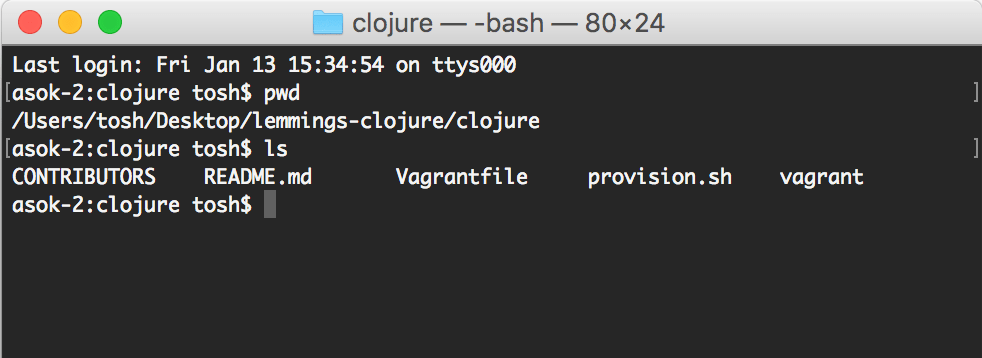
Затем мы можем предоставить нашу среду разработки vagrant up

Если вы делаете это впервые, это может занять некоторое время, поскольку Vagrant загружает последнюю версию Ubuntu и настраивает все за вас. Идеальное время, чтобы выпить чашку чая.
Как только vagrant up завершит настройку, вас будет ждать работающая виртуальная машина.
Вы можете войти в виртуальную машину, используя vagrant ssh.

Обратите внимание, как приглашение командной строки изменило свой цвет на зеленый. Теперь вы находитесь на своей виртуальной машине Ubuntu.
Мы можем проверить это, набрав uname -a.

Ради удовольствия, теперь мы можем запустить Clojure REPL с помощью lein repl.

Если вы запускаете lein repl в первый раз, это также может занять некоторое время.

Выше мы оценили (+ 1 2 3 4) до 10 в нашем Clojure REPL. Ура.
Когда вы закончите экспериментировать с Clojure REPL, вы можете выйти из него, используя комбинацию клавиш CTRL + d.

Теперь мы вернулись в командную строку нашей виртуальной машины Ubuntu. Чтобы выйти из виртуальной машины и вернуться в хост-систему
, вы также можете использовать CTRL + d.

Мы вышли из системы. Вернемся в нашу хост-систему.
Мы могли бы снова войти в систему, используя vagrant ssh, или выключить нашу виртуальную машину, чтобы освободить ресурсы для нашей хост-системы, используя vagrant halt.

Если вы наберете vagrant up, вы снова запустите нашу виртуальную машину. Теперь это должно происходить намного быстрее, чем в первый раз, поскольку Vagrant больше не нужно настраивать все с нуля.
Как и несколько минут назад, vagrant ssh возвращает вас в виртуальную машину.

Теперь мы снова запустим Clojure REPL с помощью lein, но, в отличие от прошлого раза, мы не будем работать с REPL в терминале, а вместо этого запустим автономный REPL, к которому мы затем можем подключиться извне виртуальной машины. .
lein repl: headless: host 0.0.0.0: порт 7888

Теперь мы подключим Atom к нашему автономному REPL на нашей виртуальной машине.
Откройте Atom и перейдите к Пакеты › Палитра команд ›Переключить

Найдите nrepl и выберите Proto Repl: Remote Nrepl Connection.

Теперь вы можете ввести localhost и 7888, чтобы сообщить пакету proto-repl Atom, где находится Clojure REPL вашей виртуальной машины.

Должен появиться прото-ответ в Atom. Он подключен к вашему безголовому REPL вашей виртуальной машины Ubuntu. Магия.

Это означает, что ваш редактор Atom теперь может оценивать код Clojure, даже если Clojure доступен только на вашей виртуальной машине. Довольно круто, правда? :)
