Руководство по созданию бесплатного кластера в MongoDB.
В прошлой статье мы читали о стеке MERN и о том, какие дополнительные возможности он имеет по сравнению с традиционными методами веб-разработки, и MongoDB — одна из основных технологий, используемых в нем.

Ссылка на статью: Почему MERN Stack становится популярным? | Посмотрим подробнее.
Шаги по получению бесплатного кластера MongoDB
MongoDB предоставляет бесплатный кластер, которым он будет полностью управлять. Мы можем вносить в него пользовательские изменения, такие как развертывание и поставщики услуг, такие как AWS, Azure или Google Cloud и т. д. Кроме того, мы также можем настроить размер и объем базы данных. MongoDB позаботится обо всем управлении и создании системы, мы можем просто подключиться к базе данных, используя различные методы, и начать взаимодействие с помощью запросов.
- Сначала перейдите на веб-сайт MongoDB Atlast и войдите в систему, используя один из указанных способов:
Ссылка: Атлас MongoDB
После входа в систему с использованием учетной записи Google или электронной почты вы будете перенаправлены на страницу «Конфиденциальность и политика», нажмите «Я принимаю условия» и нажмите «Отправить». После этого ваша учетная запись будет создана в MongoDB, иногда это может занять 20–30 секунд, так что наберитесь терпения.
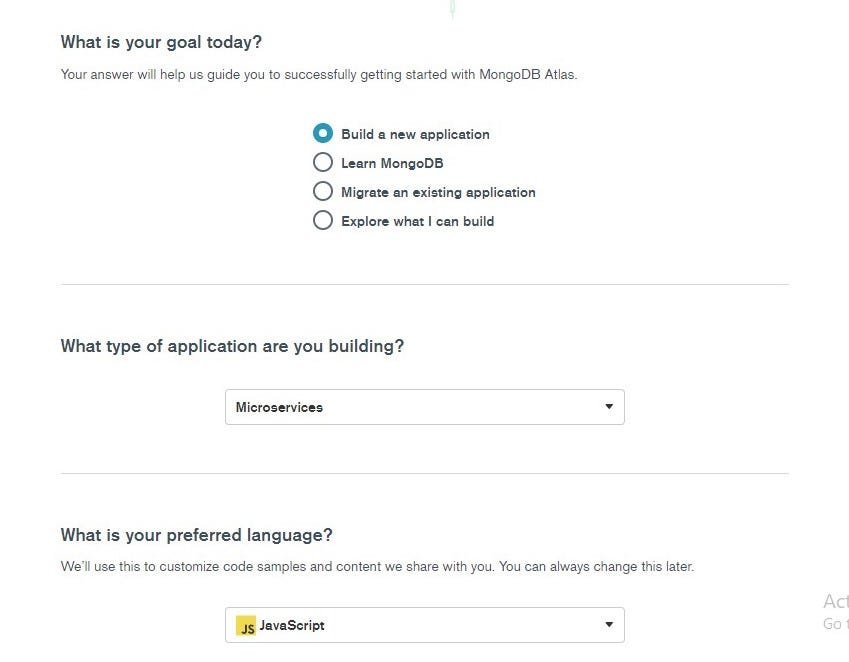
- Далее вам нужно настроить кластер MongoDB Atlas и его конфигурации, большинство из которых установлены по умолчанию.
Здесь вам нужно выбрать «Создать новое приложение» и тип приложения, для которого вы используете БД, выбрать язык, используемый для разработки приложения, в этом случае, поскольку мы разрабатываем приложение MERN, необходимо выбрать JavaScript, если вы вы используете Django, вы можете выбрать Python и т. д.
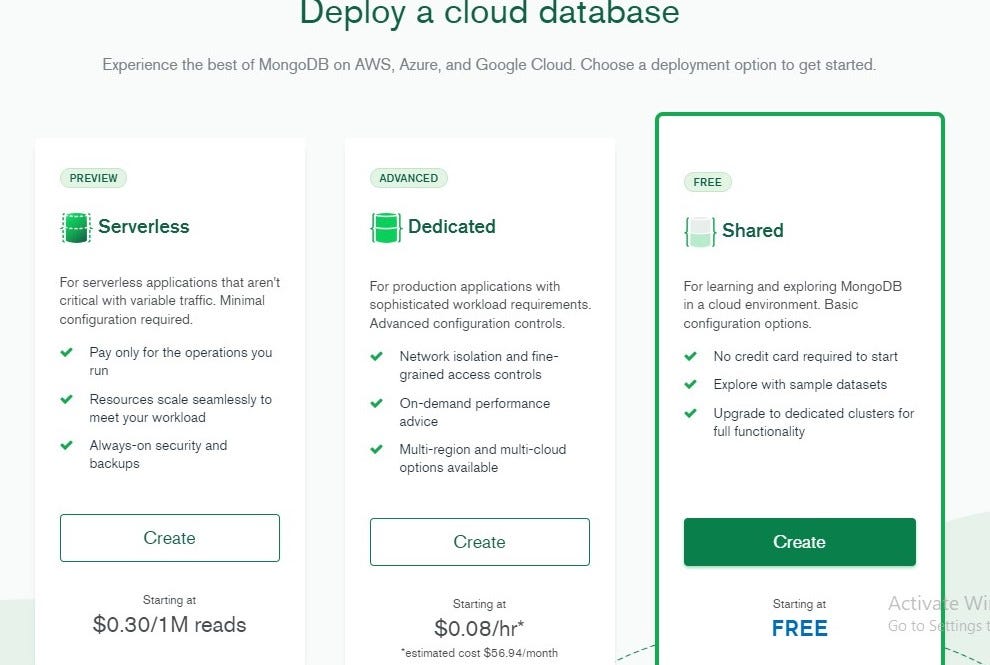
- Следующий шаг — развертывание базы данных в облаке, здесь есть 3 различных типа развертывания.
Бессерверные: лучше всего подходят для систем управления переменным трафиком и масштабируемыми базами данных, это работает на основе принципов Pay as you go, вы можете завершать экземпляры, которые не используются. и запускать экземпляры, когда это необходимо.
Выделенный: этот тип развертывания обеспечивает большую изоляцию и используется для сложных приложений, которым требуются выделенные экземпляры. Затраты на бессерверное развертывание выше, чем на выделенное развертывание, и при этом постоянно работает только фиксированное количество экземпляров.
Общий: это похоже на пример развертывания, который используется для изучения MongoDB, нет необходимости вводить кредит или какие-либо данные карты, вы можете напрямую запустить кластер, используя эти параметры, это бесплатный уровень, который предоставляется MongoDB, вам нужно выбрать эту опцию.
Выберите «Общее развертывание» и нажмите кнопку «Создать».
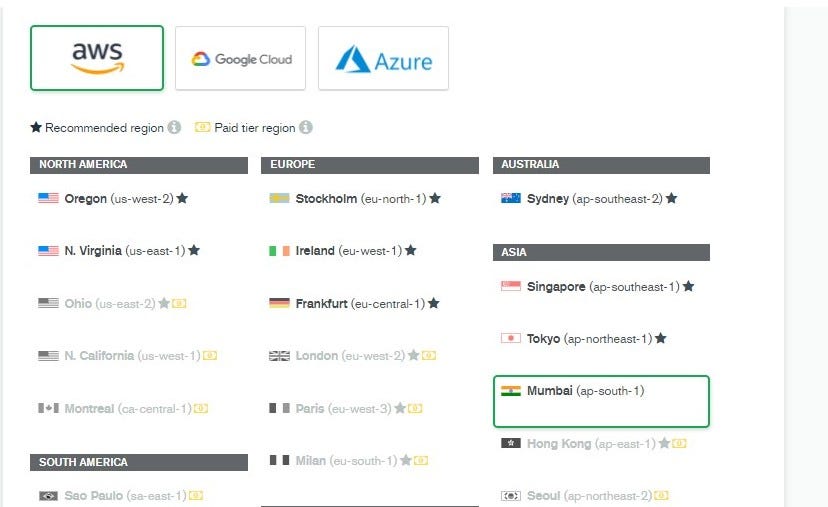
- На этом шаге вам нужно выбрать поставщиков услуг и регион, в котором вы хотите развернуть экземпляр.
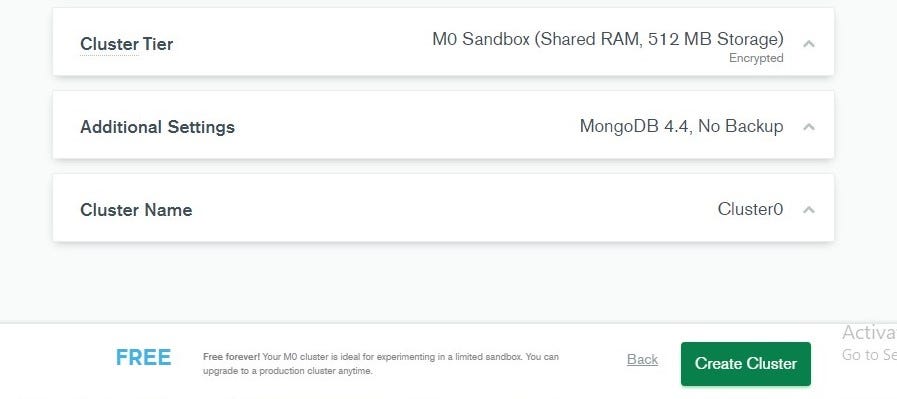
Всегда предпочтительнее выбирать место, которое находится рядом с вашей страной, иначе процесс взаимодействия с данными может занять много времени из-за задержки. Вы также можете выбрать другие конфигурации, такие как основная память и вторичная память, имя кластера, вы можете назвать свой кластер по своему усмотрению.
Для большинства конфигураций вы можете оставить его по умолчанию, поскольку уровень бесплатного пользования не предоставляет много функций и используется только в учебных целях. После присвоения имени кластеру и выбора региона нажмите «Создать кластер».
Вы можете пропустить электронную почту и другие настройки и перейти на домашнюю страницу Atlas.
Теперь, когда вы нажимаете на базу данных на левой панели инструментов, вы видите, что ваш кластер создается с указанными конфигурациями. Обычно это занимает около 2–3 минут, так что наберитесь терпения.

Теперь осталось выполнить подключение к приложению. Для этого нам нужно создать пользователя для кластера, нажать кнопку подключения, которая позволяет создать пользователя с именем пользователя и паролем, и нажать «Создать пользователя базы данных», после чего нажать «Выбрать». Метод подключения. Вам нужно нажать «Добавить свой текущий IP-адрес», прежде чем перейти на следующую вкладку.

В методе подключения есть 3 различных варианта: использование оболочки, использование приложения и использование компаса MongoDB, который является приложением с графическим интерфейсом. Поскольку мы разрабатываем веб-приложение, выберите приложение. На следующей странице вы можете увидеть, что он сгенерировал код на предпочтительном языке, который мы будем использовать в нашем приложении.
Для получения дополнительной информации посетите:
Первоначально опубликовано на https://www.mayhemcode.com 15 января 2022 г.
Больше контента на plainenglish.io. Подпишитесь на нашу бесплатную еженедельную рассылку новостей. Получите эксклюзивный доступ к возможностям написания и советам в нашем сообществе Discord.
