Самые популярные способы загрузки CSV-файлов в блокнот Google Colab.

Мы можем импортировать данные в блокнот Google Colab с помощью Github, Google Drive, а также из вашей локальной системы. Google Colab — это платформа, которая позволяет пользователям обучать свои модели ML и DL в облаке Google, используя бесплатные ресурсы, такие как CPU, GPU и TPU, написанные на python. Google Colab использует среду, похожую на блокнот Jupyter, называемую блокнотом Colab. Google Colab предоставляет множество функций, таких как простая установка пакетов python, фрагментов кода, простой обмен блокнотами между пользователями, простая загрузка блокнота Colab и импорт файлов CSV для исследовательского анализа данных (EDA) и задач обучения модели.
В этой статье мы обсудим доступные методы загрузки и импорта набора данных в среду Colab. Google Colab легко интегрируется с другими очень часто используемыми сервисами, такими как Github и Google Drive.
Вот три самых популярных способа загрузки файлов CSV в блокнот Colab:
- Использование ссылки.Это самый простой способ импортировать набор данных с размером файла менее 25 МБ с использованием URL-адреса GitHub в Google Colab. Библиотека Pandas позволяет загружать любой CSV-файл с помощью URL-адреса. Сначала нажмите на набор данных, который присутствует в вашем репозитории, затем нажмите Просмотреть необработанные данные. Скопируйте ссылку на необработанный набор данных и сохраните ее как строковую переменную с именем
urlв Colab, как показано ниже (метод более чистый, но не обязательный). Последний шаг — загрузитьurlв pandasread_csv(), чтобы получить фрейм данных.
import pandas as pd
url = "dataset path"
pd.read_csv(url)
2. Использование Google Диска.Чтобы загрузить набор данных в Google Colab с Google Диска, сначала необходимо загрузить его на Google Диск. Для этого вам нужно сначала выбрать «Мой диск», затем нажать «Создать», затем нажать «Папка». Затем вам будет предложено ввести имя папки, как показано на изображении ниже. Здесь я указал «Наборы данных» в поле имени папки.

Затем нажмите кнопку «Создать». Будет создана папка «Наборы данных», как показано на рисунке ниже.

Теперь внутри этой папки вам нужно загрузить файл CSV. Для этого выберите папку «Наборы данных», затем нажмите кнопку «Создать», затем нажмите «Загрузить файл» и просмотрите файл в локальной системе, затем нажмите кнопку «Открыть», чтобы загрузить файлы. После загрузки файлов ваш файл будет отображаться на диске Google следующим образом.

Теперь следующий шаг — импорт файла CSV с диска Google в блокнот Google Colab. Запустите эти две строки кода в блокноте Google Colab, чтобы смонтировать диск Google внутри Google Colab. При выполнении этих двух строк Google попросит вас предоставить разрешение на доступ к диску. После предоставления разрешения он смонтирует ваш диск внутри Google Colab. Теперь вы можете получить доступ к Google Диску, щелкнув значок «папка» на левой панели.
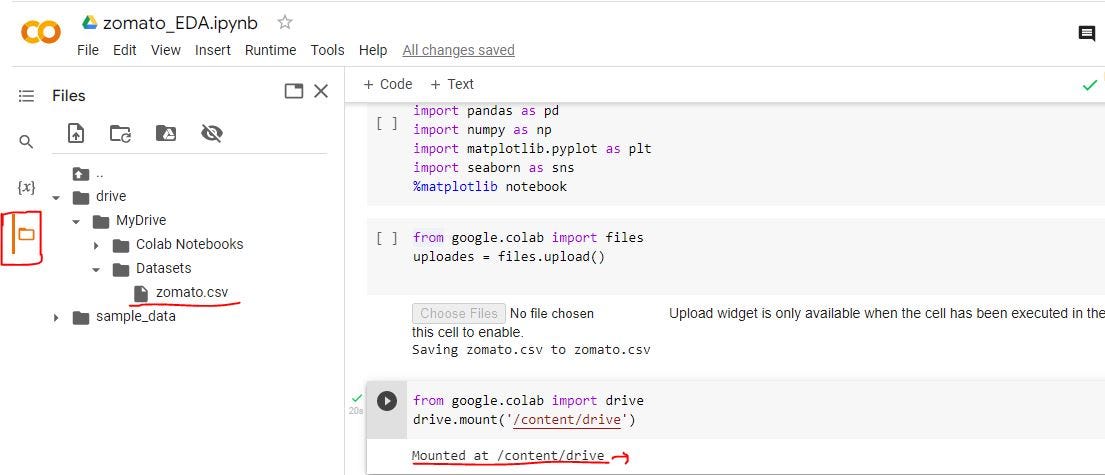
Теперь щелкните правой кнопкой мыши файл zomato.csv и выберите параметр «Копировать путь». Теперь загрузите этот CSV, используя pandas.read_csv("copied_path").

3. Из локальной системы.Google Colab имеет собственную google.colab библиотеку, которая позволяет загружать файлы из вашей локальной системы в Google Colab. Используя эти 2 строки кода, вы можете легко загрузить файл любого типа в Google Colab.
from google.colab import files
uploades = files.upload()
#df = pd.read_csv("zomato.csv", encoding = "latin-1")

В этой статье мы рассмотрели самые популярные способы загрузки CSV-файлов в блокнот Google Colab. Надеюсь, вам понравилось читать эту статью. Если вам это нравится, то хлопайте в ладоши и следуйте за мной на Medium. Если вы знаете какой-либо другой метод, который проще этого, не стесняйтесь давать предложения. Спасибо за ваше драгоценное время.
Дополнительные материалы на PlainEnglish.io. Подпишитесь на нашу бесплатную еженедельную рассылку новостей. Подпишитесь на нас в Twitter и LinkedIn. Присоединяйтесь к нашему сообществу Discord.
