Используйте эти визуальные эффекты для создания интерактивных информационных панелей

Практически каждый, кто зарабатывает на анализе данных, пользуется тем или иным инструментом визуализации. Существуют сотни инструментов для визуализации данных. Будь то в среде программирования Python с такими пакетами, как Matplotlib, Plotly и Bokeh, или со встроенным программным обеспечением, таким как SAP Lumira, Tableau или даже Excel, в нашем распоряжении больше инструментов, чем мы можем когда-либо использовать.
Как же тогда выбрать лучшее? Что ж, на самом деле почти все они являются довольно хорошими реализациями. Ваш выбор зависит от вашего варианта использования.
До сих пор я использовал Tableau для большинства случаев использования из-за простоты совместного использования панелей мониторинга на сервере для конечных пользователей. Но ему не хватает возможностей, когда нам нужно создавать определенные типы визуальных эффектов. Например, вам придется пройти утомительный ритуал, чтобы создать даже простые блок-схемы. И удачи в запоминании всех агрегатов и умножений данных в конце.
Plotly, безусловно, помогает в таких случаях, но тогда вам придется нести боль создания хорошей структуры данных с нуля для каждого необходимого визуального элемента.
Инструмент, с которым я недавно столкнулся, устраняет некоторые из вышеперечисленных ограничений.
Он объединяет лучшее из многих программ для визуализации в облачную службу бизнес-аналитики. Он называется Quicksight и предлагается как услуга в Amazon Web Services (AWS). Вы можете прочитать больше в документации здесь:
Amazon QuickSight - Служба бизнес-аналитики - Amazon Web Services
После нескольких дней работы над Quicksight я обнаружил там несколько визуализаций, которые предлагаются в качестве стандартных, которые в противном случае потребовали бы времени, чтобы встроить их в другие инструменты.
Для всех, кто плохо знаком с AWS и Quicksight, доступна обширная документация. Если хотите, вы можете быстро просмотреть, как связать данные в Quicksight, прежде чем мы перейдем к визуальным элементам:
Создание наборов данных с использованием новых источников данных - Amazon QuickSight
В этой статье я расскажу вам о 7 визуальных эффектах, которые мне очень понравились в Quicksight, в обратном отсчете до моего самого любимого. Почему они мне нравятся? Из-за:
- Простота подготовки данных
- Интуитивность, предлагаемая конечному пользователю
- Частота использования (на основе моих сценариев использования)
Я познакомлю вас с необходимой базовой структурой данных и получится визуализация. Обладая знаниями и сочетанием этих визуальных эффектов, вы также можете создавать завораживающие информационные панели!
7. Карты водопадов
Диаграммы водопада используются, когда нам нужно показать совокупное увеличение или уменьшение значений за период времени. Хотя многие инструменты могут создавать эти диаграммы, Quicksight предлагает самый простой. Рассмотрим следующие совокупные данные о доходах и расходах компании:

Все, что вам нужно сделать, это импортировать данные Excel в Quicksight. После импорта данных выберите диаграмму водопада в области выбора Тип изображения в нижнем левом углу.
Вы увидите пустую область для диаграммы и раздел под названием Полевые колодцы над ней.
Полевые скважины, необходимые для создания диаграммы водопада:
- Категория
- Ценить
- Разбивка (необязательно)
Перетащите столбцы Тип и Значение из списка полей в категорию и значение в лунках полей соответственно.
Итак, диаграмма готова!

6. Диаграмма-воронка
Диаграмма воронки в основном используется для отображения потока через любой бизнес-процесс, чаще всего в продажах. Для. Например, с помощью этих диаграмм мы можем увидеть уменьшение количества пользователей на каждом этапе процесса (что дает характерную форму воронки).
Рассмотрим следующие совокупные данные о процессе продажи книг, от предполагаемого размера рынка до общего количества проданных копий:

После импорта данных в Quicksight выберите воронку в разделе «Визуальные типы». Необходимые полевые скважины:
- Группа по
- Ценить
Перетащите столбцы Продажи книг и Счетчик из списка полей в категорию и значение в лунках поля.

5. Древовидная карта
После двух простых диаграмм, которые мы рассмотрели до сих пор, давайте перейдем к более сложным и забавным диаграммам. Один из таких визуальных типов - древовидная карта, одна из моих часто используемых диаграмм. Он используется для представления иерархических данных в виде вложенных прямоугольников. Узлы в этом типе диаграммы разделены на две категории: размер и цвет, что дает нам очень компактную визуализацию с большим количеством данных.
Рассмотрим следующие фиктивные данные, состоящие из позиций продукта, их количества и общей цены:

После импорта данных выберите древовидную карту в разделе «Визуальные типы». Необходимые полевые скважины:
- Группа по
- Размер
- Цвет
Перетащите столбцы Товар, Количество и Цена из списка полей в поля «Группировать по», «Размер» и «Цвет» в лунках поля соответственно.

Как видите, каждая плитка на диаграмме количественно определяет данный элемент в данных на основе количества и цены, представленных размером и цветом плитки соответственно. Это делает его очень удобным визуальным типом, когда классификация включает два измерения.
4. Тепловая карта
Это метод визуализации данных, который показывает величину события в цвете. Обычно изменение интенсивности цвета используется, чтобы дать конечному пользователю очевидные визуальные подсказки о том, как группируется событие. Следовательно, одним из распространенных способов использования тепловой карты является визуализация природных явлений окружающей среды. Кроме того, он используется для визуализации динамики потока жидкости, искажений поверхности и т. Д.
Имея это в виду, какие данные лучше визуализировать в виде тепловой карты, чем данные о температуре в городе? В данном случае я загрузил данные о погоде для Берлина отсюда и провел небольшую обработку данных, чтобы получить дату, время дня и температуру (в градусах Цельсия). Итак, окончательные данные для импорта в Quicksight выглядят так:

После импорта данных выберите тепловую карту в разделе «Визуальные типы». Необходимые полевые скважины:
- Рядов
- Столбцы
- Ценности
Перетащите столбцы Дата, Час дня и Температура из Списка полей в строки, столбцы и значения в лунках поля соответственно.
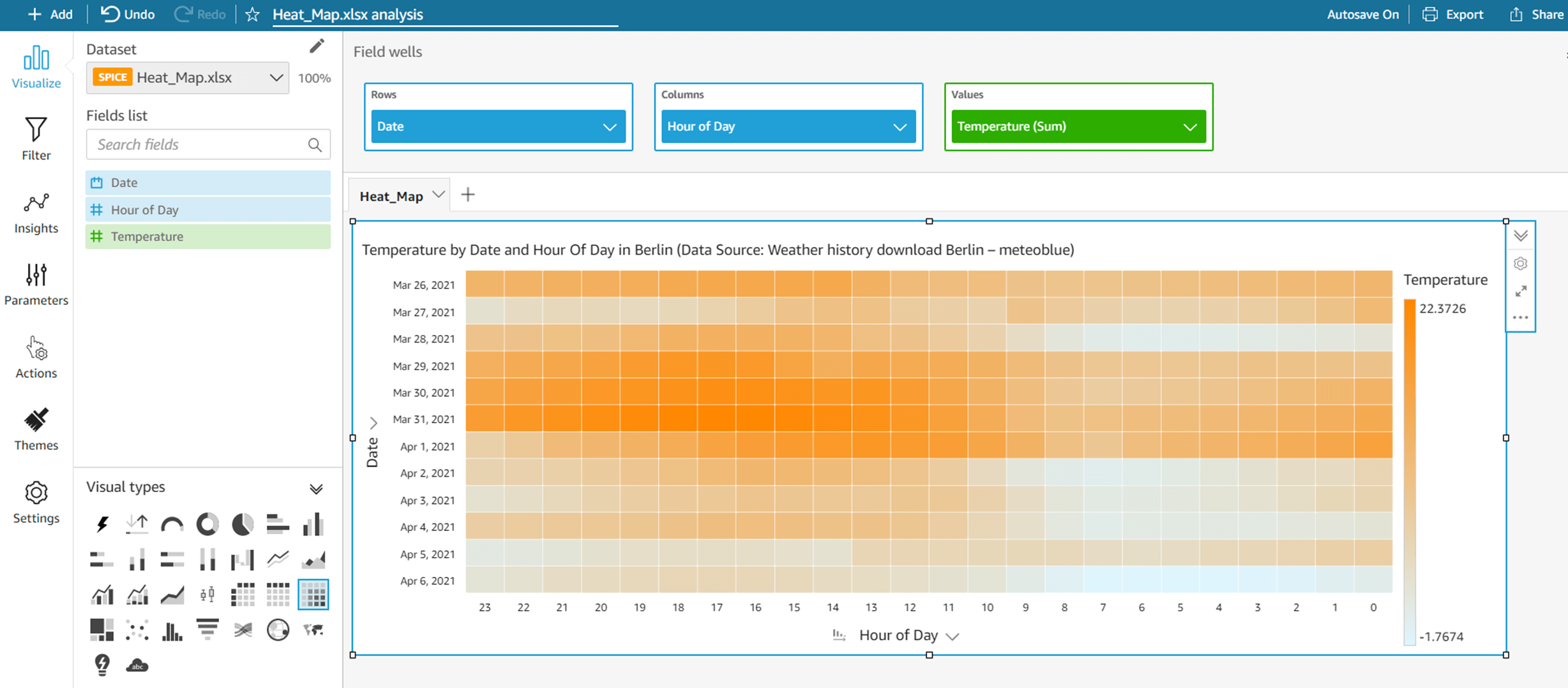
Вуаля! Потрясающая тепловая карта за считанные секунды. Это определенно один из моих любимых типов визуализации, но это еще не все.
3. Точки на карте
В настоящее время это довольно распространенная визуализация. Он используется для визуализации населения стран, вспышек пандемии, маршрутов воздушного движения, цепочек поставок и т. Д. Весьма вероятно, что независимо от того, в какой отрасли вы работаете, вы, вероятно, будете использовать или видеть этот визуальный тип на панели инструментов своей компании. Следовательно, практично иметь это как стандартный визуальный тип.
В Quicksight эта реализация называется «Точки на карте», и она распознает данные на основе широты, долготы, названий городов или даже почтовых индексов! (хотя вам, возможно, придется дождаться его доступности в зависимости от вашего местоположения, он только что стал доступен в Европе).
Чтобы продемонстрировать, как это работает, я использую данные о населении из базы данных городов Германии, которую я нашел здесь.

После импорта данных выберите «Точки на карте» в разделе «Визуальные типы». Необходимые полевые скважины:
- Геопространственные (широта, долгота, название города и т. Д.)
- Размер
- Цвет
Перетащите столбцы широта и долгота из списка полей в геопространственное, а население в поле размера поля. Вы также можете использовать цвет, если нужно указать другой параметр, например плотность населения.

Вот и все. Это так просто - получить потрясающую визуализацию карты!
2. Облако слов
Облако слов используется в качестве визуального представления текстовых данных, которые могут быть, а могут и не быть в какой-либо определенной последовательности или порядке. Это также диаграмма, которая стала очень распространенной с появлением социальных сетей и областей текстовой аналитики. Они особенно популярны для интуитивного представления частот используемых слов, например хэштеги, ключевые слова или даже анализ текстов с веб-страниц или книг.
Существует множество онлайн-инструментов для бесплатного создания облаков слов. Но именно такая реализация в среде AWS делает его мощным. Вы можете анализировать данные с помощью Python и создавать выходной набор данных для импорта в Quicksight. Это открывает широкий спектр возможностей для очень гибкой визуализации текста!
Чтобы продемонстрировать здесь, я создал фиктивный набор данных из списка участников из опроса и их родных языков:

После импорта данных выберите «Облако слов» в разделе «Визуальные типы». Необходимые полевые скважины:
- Группа по
- Размер
Перетащите столбец Родной язык из списка полей в раздел "Группировать по". Он автоматически сгенерирует облако на основе подсчета! Вы также можете использовать индикатор размера, если ваши данные структурированы по-другому с подсчетом слов в другом столбце.
Единственное, чего мне не хватает, так это отсутствия цветного поля, чтобы отображать разные слова разными цветами. Это сделало бы визуализацию еще более привлекательной (я очень надеюсь, что это будет реализовано в будущем обновлении).

1. Диаграмма Санки
И, наконец, к визуальному типу, который мне нравится использовать больше всего из-за его гибкости и интуитивности. Диаграммы Сэнки - это, по сути, блок-схемы, на которых пути потока указывают пропорциональность протекающему количеству (или скорости, или любой другой величине потока).
Это делает диаграмму Санки абсолютным сокровищем в таких случаях использования, как потоки энергии, материальные потоки, сети, цепочки процессов в бизнес-операциях и т. Д.
Единственным препятствием на пути их отсутствия до сих пор было отсутствие простой реализации. Мы можем сделать это в Tableau, но только с помощью тысячи обходных методов. Или мы можем сами это кодировать. Всего этого можно избежать с помощью самой простой реализации, которую я когда-либо нашел в программном обеспечении Business Intelligence.
Рассмотрим данные ниже (взятые из диаграммы потока энергии Германии - 2018, которую я нашел здесь):

Все, что вам нужно, - это источник, место назначения и величина потока между ними. Посмотрим, как это работает.
После импорта данных выберите диаграмму Санки в разделе «Визуальные типы». Необходимые полевые скважины:
- Источник
- Место назначения
- Масса
Перетащите столбцы Источник, Назначение и Единицы (Петаджоули) из Списка полей в поля Источник, Назначение и Вес в полевых скважинах соответственно.
В считанные секунды у вас есть волшебство! Визуальное представление потоков на основе данных. Реализация автоматически настраивается в соответствии с заданными количествами, что означает, что любая ошибка в значениях сделает диаграмму немного неудобной (например, если вытечет больше, чем входит).

Простота реализации делает его лучшей визуализацией в этом списке!
Это был список из 7 визуальных типов в AWS Quicksight! Я уверен, что благодаря сочетанию этих и многих других предлагаемых и постоянных обновлений вы уже можете стать прекрасным визуальным рассказчиком! Какие из них вам понравились? Это только я, или у вас есть несколько часто используемых типов визуализации? Я определенно хотел бы узнать и узнать больше. Не стесняйтесь, дайте мне знать в комментариях!
